MacBook không chỉ là một thiết bị làm việc sang trọng mà còn là “trợ thủ” đắc lực cho người học ngoại ngữ nhờ hệ điều hành macOS hỗ trợ tiếng Trung cực kỳ sâu sắc và thông minh. Bộ gõ mặc định của Apple được đánh giá là mượt mà, trực quan và tích hợp nhiều tính năng độc quyền mà các hệ điều hành khác khó lòng theo kịp.
Trong bài viết này, Tiếng Trung Mingxin sẽ hướng dẫn bạn toàn tập cách thiết lập, sử dụng và tối ưu hóa bàn phím tiếng Trung trên MacBook từ A – Z.

1. Ưu điểm vượt trội của bộ gõ tiếng Trung trên macOS
Tại sao cộng đồng học tiếng Trung lại cực kỳ yêu thích trải nghiệm trên MacBook?
- Gợi ý từ vựng thông minh: macOS có khả năng ghi nhớ những cụm từ, thành ngữ bạn hay dùng để ưu tiên hiển thị đầu bảng gợi ý trong những lần gõ sau.
- Trackpad Handwriting: Biến toàn bộ bàn di chuột thành một bảng viết tay với độ nhạy cực cao, giúp bạn tra cứu những chữ Hán lạ một cách dễ dàng.
- Tính năng chuyển đổi nhanh: Dễ dàng chuyển từ chữ Giản thể sang Phồn thể và ngược lại chỉ với vài thao tác chuột.
- Đồng bộ iCloud: Các từ vựng cá nhân sẽ được đồng bộ hóa trên tất cả các thiết bị Apple cùng tài khoản như iPhone, iPad.
2. Các bước cài đặt chi tiết trên MacBook (macOS)
Việc cài đặt trên Mac rất đơn giản vì mọi thứ đã được tích hợp sẵn trong hệ thống. Bạn hãy thực hiện theo các bước sau:
Bước 1: Truy cập System Settings (Cài đặt hệ thống)
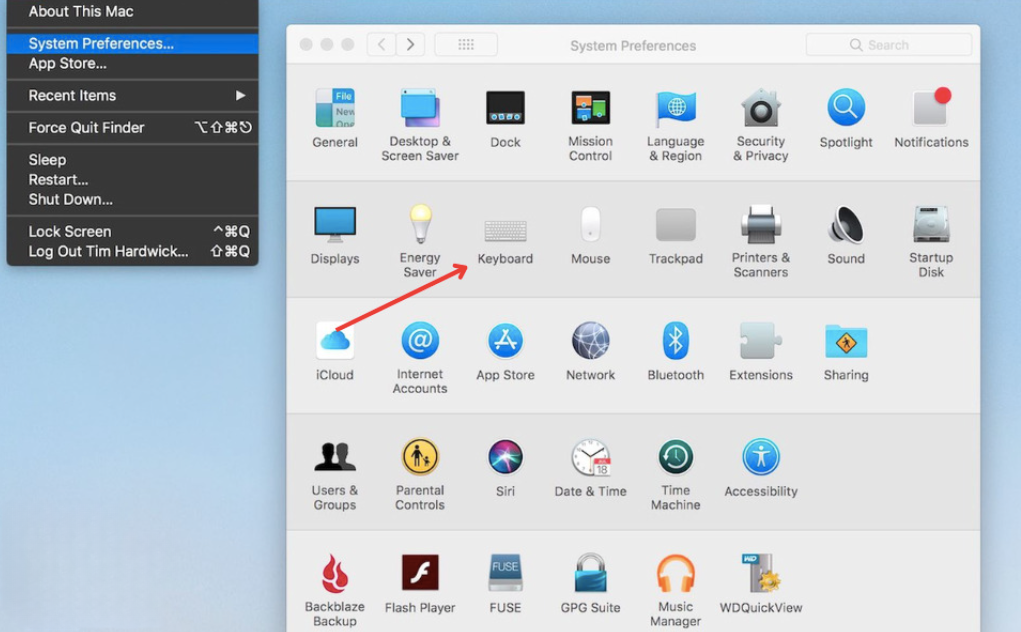
Nhấp vào biểu tượng Apple ở góc trên cùng bên trái màn hình, sau đó chọn System Settings (đối với các phiên bản macOS mới nhất) hoặc System Preferences (đối với các phiên bản cũ hơn). Tại cột danh sách, bạn tìm và nhấp chọn mục Keyboard (Bàn phím).
Bước 2: Truy cập Nguồn đầu vào (Input Sources) và Thêm bàn phím tiếng Trung mới
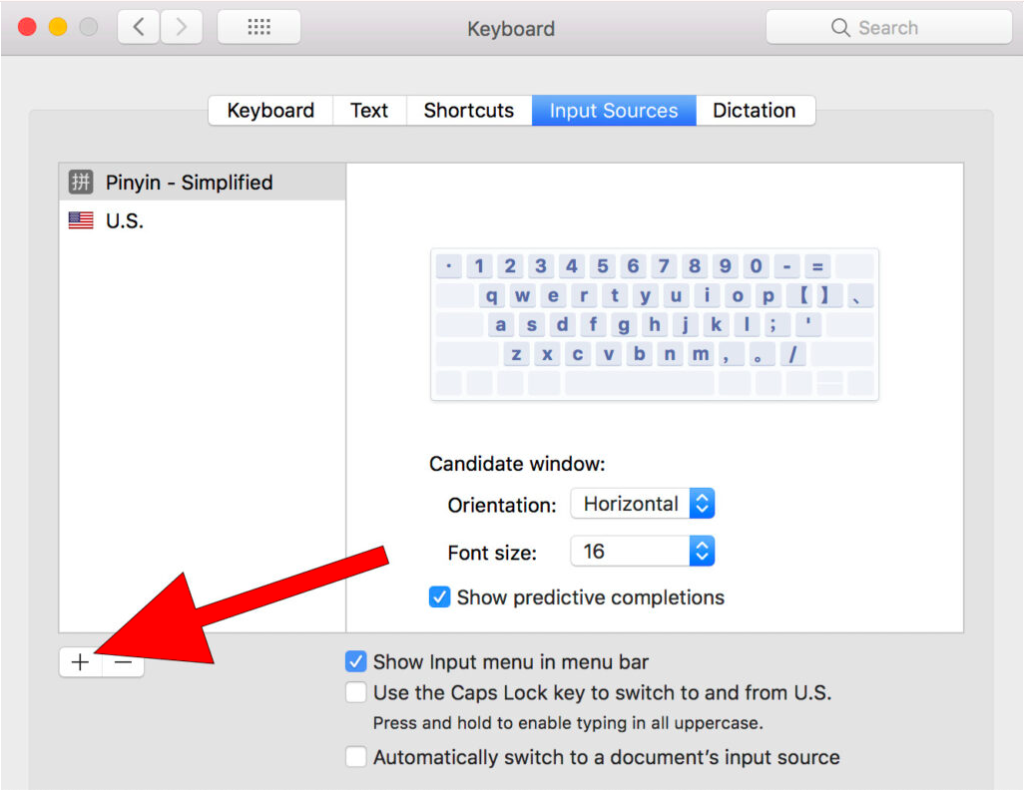
Tại giao diện bên phải, tìm đến phần Input Sources. Nhấn vào dấu cộng (+) ở góc dưới bên trái của cửa sổ hiện ra. Lúc này, một bảng danh sách ngôn ngữ sẽ xuất hiện. Bạn hãy gõ từ khóa “Chinese” vào ô tìm kiếm.
Bước 5: Lựa chọn kiểu gõ phù hợp
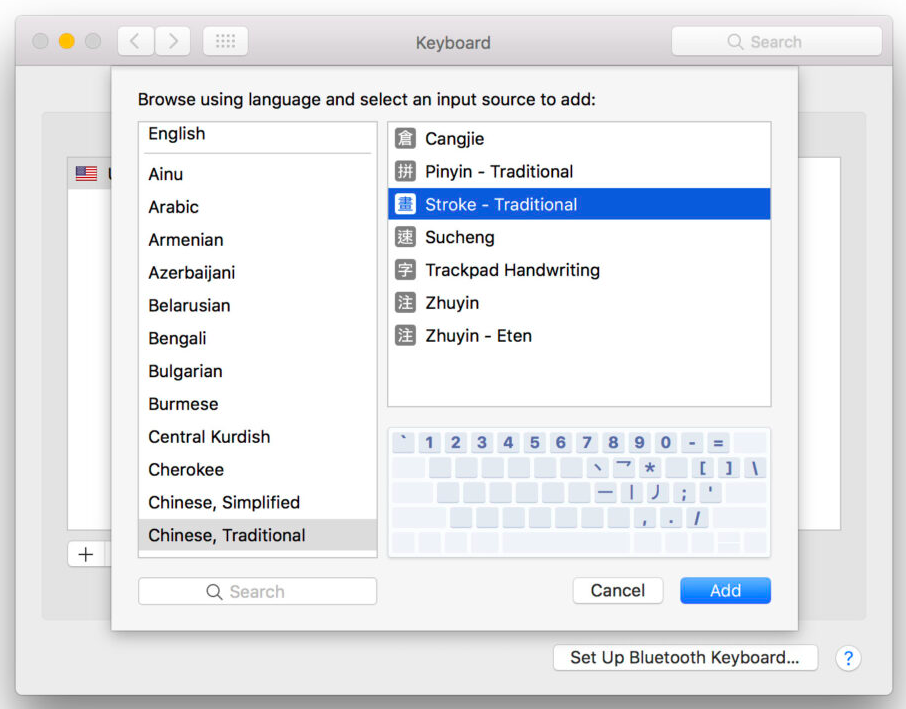
Hệ thống sẽ hiển thị các lựa chọn khác nhau, bạn hãy chọn theo nhu cầu:
- Chinese, Simplified (Tiếng Trung Giản thể): Chọn kiểu Pinyin – Simplified (Phổ biến nhất cho học viên HSK).
- Chinese, Traditional (Tiếng Trung Phồn thể): Dành cho các bạn du học Đài Loan hoặc Hong Kong.
- Handwriting – Simplified: Nếu bạn muốn sử dụng tính năng viết tay. Sau khi chọn xong, nhấn Add để hoàn tất.
3. Hướng dẫn sử dụng các tính năng chuyên sâu
Cách gõ Pinyin và chọn chữ Hán
Khi đã chuyển sang bộ gõ tiếng Trung, bạn chỉ cần nhập phiên âm Latinh. Một bảng gợi ý sẽ hiện ra ngay tại vị trí con trỏ chuột.
- Dùng các phím số 1, 2, 3… tương ứng trên bàn phím để chọn chữ.
- Nhấn phím Space (Dấu cách) để chọn chữ đầu tiên trong danh sách gợi ý.
- Dùng phím mũi tên lên/xuống để xem thêm nhiều chữ đồng âm khác.
Sử dụng tính năng Viết tay (Trackpad Handwriting)
Đây là tính năng “ăn tiền” nhất của Mac:
- Chọn bộ gõ Handwriting từ thanh Menu.
- Lúc này, toàn bộ Trackpad của bạn sẽ trở thành một tờ giấy. Bạn dùng ngón tay “vẽ” lại hình dáng chữ Hán.
- Máy sẽ nhận diện và đưa ra danh sách chữ khớp nhất ở bảng gợi ý phía trên màn hình.
Cách gõ phiên âm Pinyin có dấu (Hỗ trợ học thuật)
Để soạn thảo tài liệu có phiên âm đầy đủ thanh điệu (VD: xué xí), macOS cho phép bạn gõ cực kỳ nhanh:
- Nhập Pinyin + Số thứ tự thanh điệu (1, 2, 3, 4).
- Ví dụ: Gõ xue2xi2 và nhấn Enter, bạn sẽ nhận được kết quả: xué xí.
4. Các mẹo và phím tắt “thần thánh” trên Mac
- Gõ âm “ü”: Tương tự Windows, bạn sử dụng phím v để thay thế (VD: nv -> 女).
- Chuyển đổi Giản – Phồn nhanh: Bạn chỉ cần bôi đen văn bản, nhấp chuột phải chọn Services -> Convert Text to Traditional Chinese (hoặc ngược lại).
- Gõ dấu câu tiếng Trung: Khi ở chế độ tiếng Trung, các dấu câu như , . ? sẽ tự động chuyển sang định dạng toàn chiều rộng của Trung Quốc (VD: ,。?!).
5. Khắc phục lỗi thường gặp trên macOS
- Gõ Pinyin nhưng ra tiếng Anh: Hãy kiểm tra xem biểu tượng trên thanh Menu đang là chữ 拼 (Pinyin) hay chữ A. Nhấn phím Caps Lock (nếu bạn đã thiết lập) hoặc Control + Space để đổi lại.
- Không hiện bảng gợi ý chữ Hán: Thử khởi động lại ứng dụng bạn đang gõ hoặc vào lại cài đặt để chắc chắn rằng mục “Show predictive text” đã được bật.
Có thể thấy, hệ sinh thái macOS mang lại cho người học tiếng Trung những công cụ hỗ trợ vô cùng thông minh và tinh tế. Từ việc gõ Pinyin dự đoán từ cho đến tính năng viết tay trên Trackpad, tất cả đều nhằm mục đích tối ưu hóa trải nghiệm học tập của bạn. Đầu tư một chút thời gian để làm quen với các phím tắt và tính năng nâng cao này chắc chắn sẽ giúp bạn tiết kiệm được rất nhiều công sức trong quá trình học tập và làm việc lâu dài.
Hy vọng bài viết này đã giúp bạn gỡ rối mọi thắc mắc về cách sử dụng tiếng Trung trên MacBook. Nếu thấy thông tin này hữu ích, hãy chia sẻ cho bạn bè cùng học nhé! Đội ngũ Tiếng Trung Mingxin luôn đồng hành cùng bạn trên con đường chinh phục đỉnh cao Hán ngữ. Chúc các bạn có những giờ học tập thật hiệu quả và tràn đầy cảm hứng trên chiếc MacBook của mình!